
Введение
Перенос визуальной идеи с экрана монитора на реальный бумажный носитель — это сложный технологический процесс. Экран компьютера прощает многие вольности, маскируя технические недочеты за счет свечения и высокой плотности пикселей. Напечатанный каталог, напротив, безжалостно обнажает любые ошибки, допущенные на этапе подготовки макета. Издание малым тиражом требует такого же внимания к техническим параметрам, как и многотысячная офсетная печать. Главным звеном, соединяющим творческий замысел дизайнера и печатную машину, выступает корректно подготовленный файл.
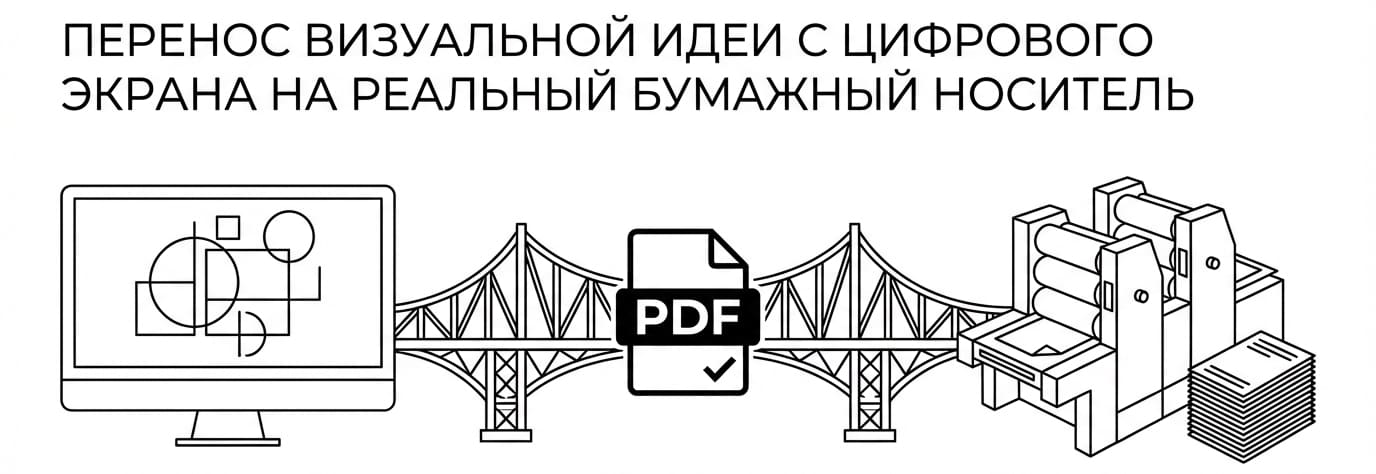
Каждое полиграфическое предприятие предъявляет свои требования к принимаемым материалам. Эти регламенты продиктованы не прихотью инженеров допечатной подготовки, а физическими законами работы печатного оборудования, свойствами бумаги и особенностями постпечатной обработки. Игнорирование базовых параметров грозит браком: искажением цветопередачи, срезанными смысловыми частями или нечитаемым текстом. Автор макета, понимающий механику верстки правильного документа, экономит время, избегает дополнительных расходов на доработку и получает предсказуемо точный результат.
Цель этой статьи — детальный разбор требований к цифровым макетам. Мы последовательно рассмотрим этапы превращения графического проекта в корректный рабочий документ, готовый к запуску в производство. Понимание этих принципов поможет наладить бесперебойный диалог с производством и исключить многие типичные проблемы.
Почему формат PDF является стандартом в полиграфии?
Аббревиатура PDF означает Portable Document Format. Этот формат был разработан компанией Adobe для решения фундаментальной проблемы: сохранения полной идентичности документа независимо от операционной системы, установленных программ и аппаратных средств. В основе этого решения лежит язык описания страниц PostScript, который много лет был базисом для вывода изображений на фотонаборные автоматы и цифровые печатные машины. До появления единого стандарта дизайнерам приходилось передавать на производство исходные файлы верстки вместе с большими папками, содержащими все нужные шрифты и связанные графические изображения.
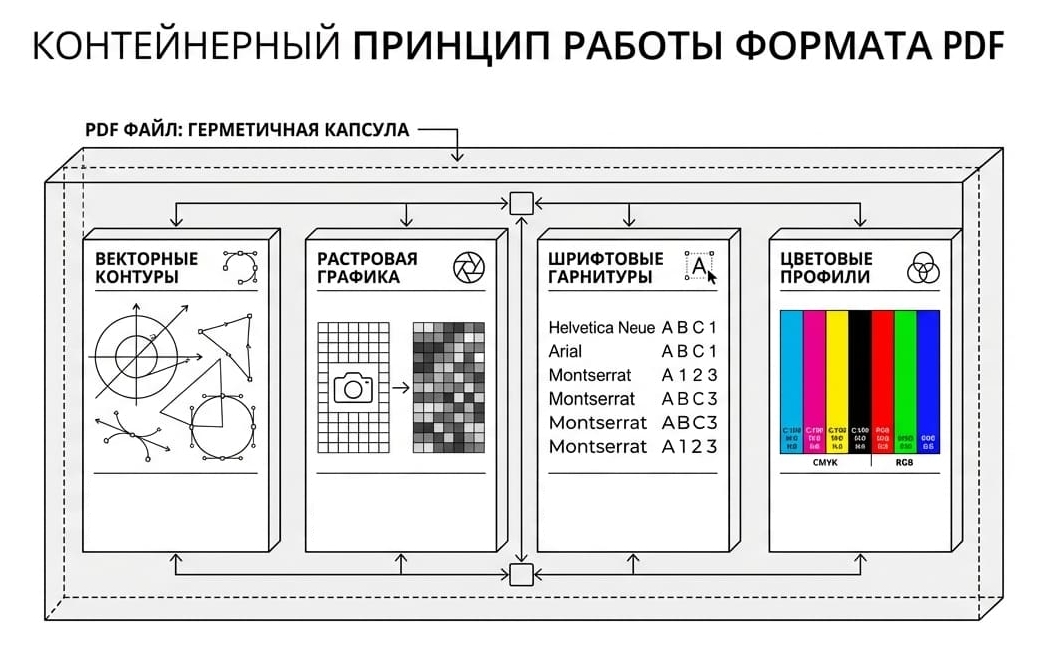
Любая потерянная ссылка на фотографию или забытый системный шрифт вызывал полную остановку работы. Передача открытых исходников из программ Adobe InDesign или Adobe Illustrator сопряжена с риском случайного смещения элементов. Формат PDF работает по принципу цифрового контейнера. Он герметично инкапсулирует внутри себя всю информацию: векторные контуры, растровые изображения, шрифтовые гарнитуры и встроенные цветовые профили. Препресс-инженер получает монолитный блок данных, который невозможно случайно разрушить одним неосторожным движением мыши.
Печатное оборудование — растровые процессоры (RIP) — оптимизировано для очень быстрой и корректной интерпретации таких файлов. Они могут мгновенно считывать информацию о прозрачностях, градиентах и наложениях красок, переводя математические алгоритмы в микроскопические точки на печатной форме или барабане цифровой машины. В итоге отрасль пришла к единому знаменателю, исключающему разночтения между создателем макета и исполнителем.
Базовые технические требования к макету
Геометрия макета — это фундамент любой брошюры. В цифровой среде можно создавать бесконечные холсты, но бумажный лист имеет строгие физические ограничения. Изготовление брошюры требует и нанесения краски, и дальнейшей механической обработки: фальцовки, биговки, скрепления и финальной подрезки ножом. Эти этапы диктуют жесткие правила построения размерной сетки документа.
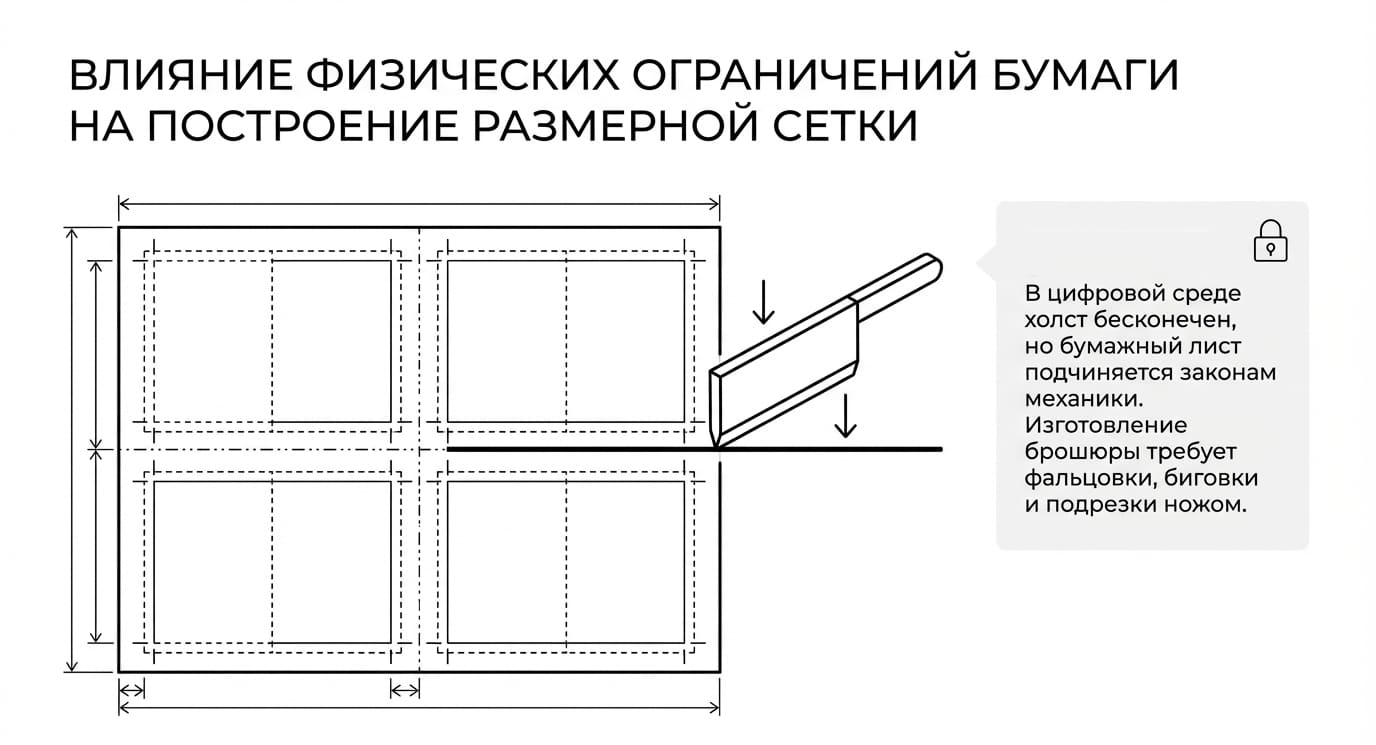
Печатная машина не наносит изображение строго в край напечатанного каталога. Печать выполняется на бумаге большего размера, а затем стопка листов отправляется под лезвие гильотинного резака. Понимание механики работы этого ножа задает два главных правила верстки, без соблюдения которых невозможно сделать хороший продукт.
Что такое вылеты и почему без них нельзя печатать?
Вылеты под обрез, или блиды (от английского bleed) — это технологическое продолжение фонового изображения или заливки за пределы финального обрезного формата страницы. Обычно типографии требуют добавлять от двух до пяти миллиметров фона с каждой стороны. Если готовый каталог будет иметь размер 210 на 297 миллиметров, то в программу верстки нужно закладывать размер 214 на 301 миллиметр при условии вылетов по два миллиметра. Этот запас очень важен для компенсации возможных погрешностей резки.
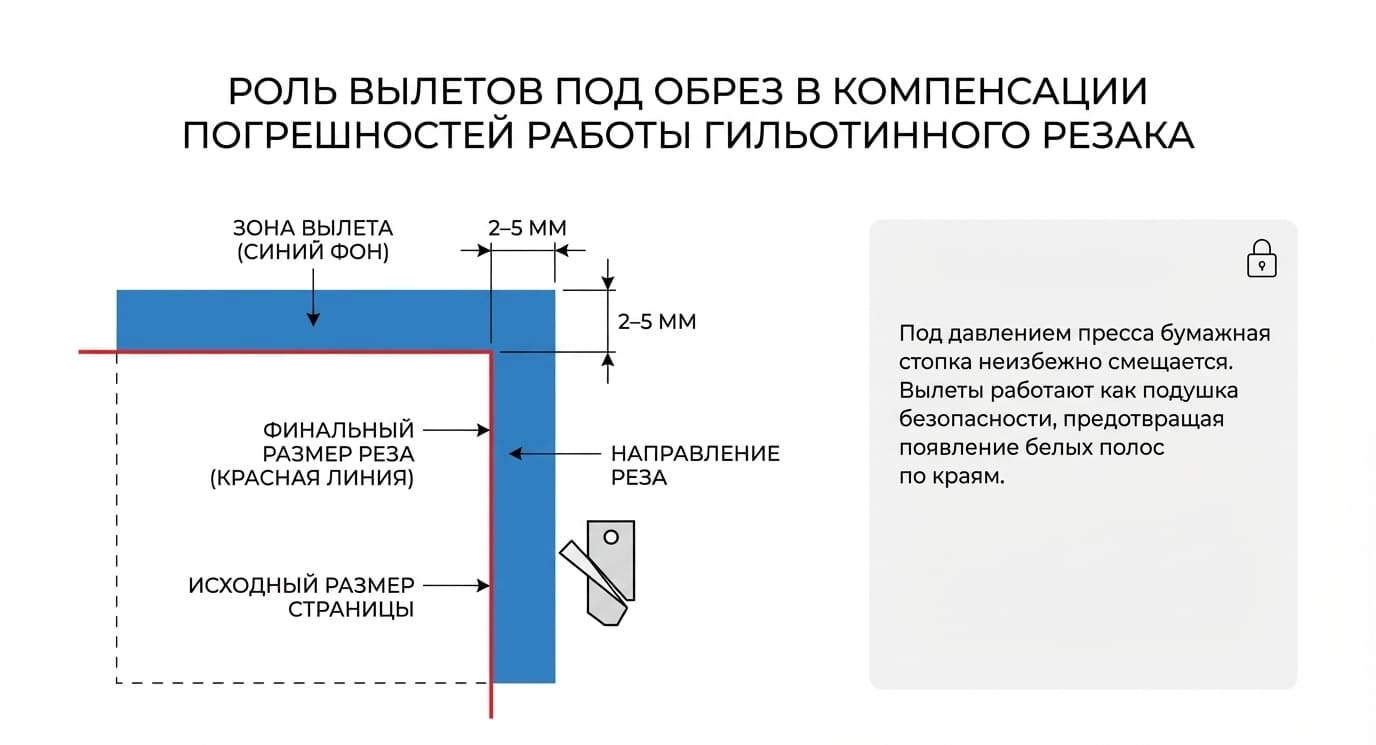
Резка устроена так: оператор укладывает большую стопку отпечатанных листов в машину. Сильный пресс фиксирует бумагу, затем тяжелое лезвие опускается вниз. В момент движения ножа сквозь толщу материала нижние листы могут сместиться на доли миллиметра под давлением. Если дизайнер закончил фоновую фотографию строго по границе страницы, то малейший сдвиг стопки вызовет появление тонких, но очень заметных белых полос по краям. Вылеты работают как подушка безопасности: с ними лезвие пройдет точно по запечатанной области, оставив ровный цветной срез.
Добавление вылетов нужно планировать в начале работы над документом в профильной программе. В InDesign есть отдельное поле Bleed в диалоговом окне настройки документа. Нужно следить за тем, чтобы все элементы, касающиеся края листа, были физически растянуты до этой внешней технологической рамки. Искусственное добавление белых полей в уже готовом файле не помогает, так как нож все равно может обнажить незапечатанную бумагу.
Внутренние отступы (безопасная зона)
Кроме внешних допусков для ножа, существует другое базовое понятие внутренней безопасной зоны. Это отступ внутрь от линии реза, за который не должны заходить никакие смысловые части дизайна: колонки текста, номера страниц, логотипы, детали фотографий. Минимально допустимое значение этого отступа равно четырем-пяти миллиметрам, однако для многостраничных изданий со сложным переплетом это расстояние нужно увеличить.
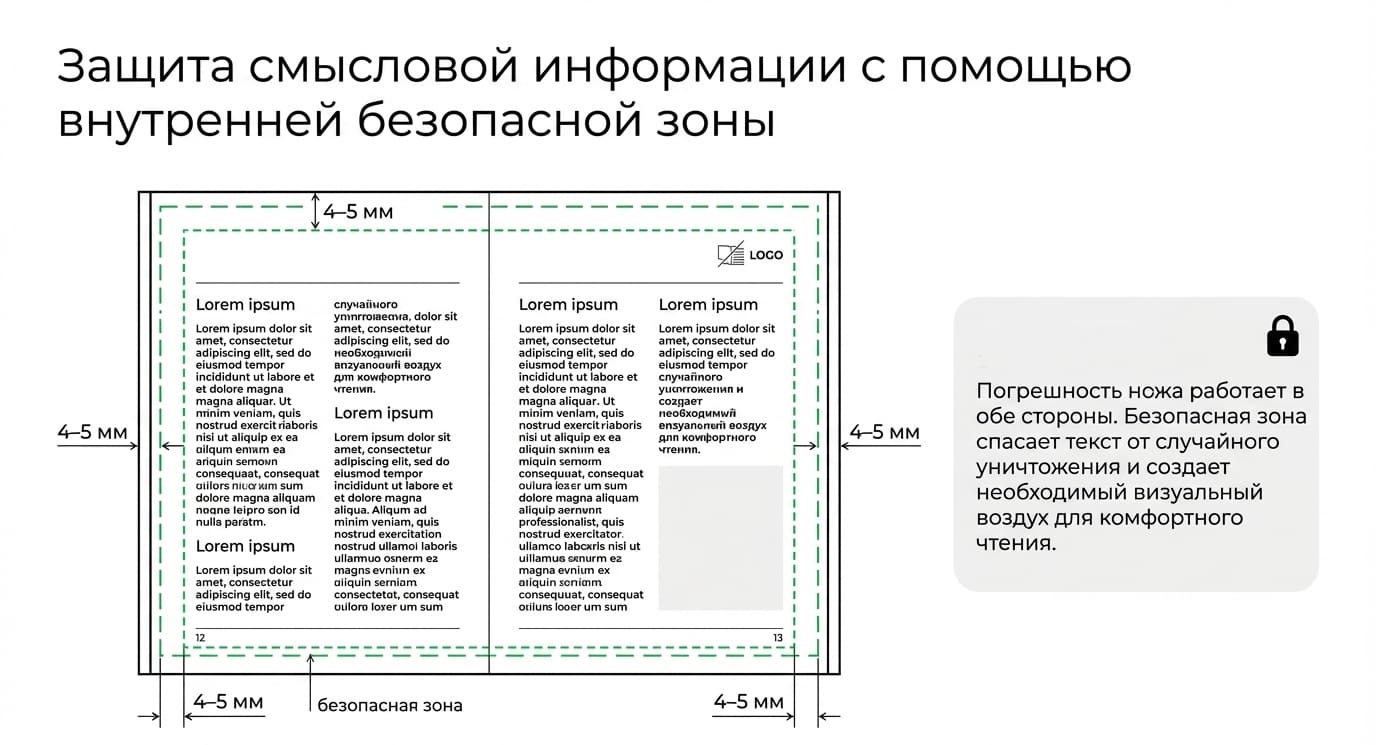
Смысл безопасной зоны — защита информации от случайного уничтожения. Названная ранее погрешность гильотинного резака работает в обе стороны. Нож может и уйти наружу, и врезаться внутрь страницы. Текст, расположенный впритык к краю, рискует быть срезанным наполовину. К тому же вид макета, в котором буквы прилипают к краям страницы, вызывает ощущение тесноты и небрежности. Воздух вокруг элементов нужен для комфортного чтения.
Нужно внимательно отнестись к внутреннему полю со стороны корешка. Выбор типа скрепления сильно меняет подход к этому отступу. Скрепление на металлическую скрепу съедает минимум пространства. Клеевое бесшвейное скрепление (КБС), напротив, требует глубокой проклейки корешка, из-за чего часть страницы физически уходит в изгиб переплета и становится недоступной для обзора. Тогда внутреннее поле делают не менее пятнадцати-двадцати миллиметров, чтобы читателю не приходилось силой разламывать каталог для прочтения текста у самого сгиба.
| Параметр макета | Рекомендуемое значение | Зачем это нужно | Возможный риск при нарушении |
| Вылеты под обрез (блиды) | 2–5 мм с каждой стороны | Компенсация погрешностей резки гильотинным ножом. | Появление тонких белых (незапечатанных) полос по краям листа. |
| Безопасная зона (стандарт) | 4–5 мм внутрь от линии реза | Защита важной информации от срезания ножом. Комфортное восприятие (воздух вокруг текста). | Текст или логотип будет срезан наполовину. |
| Безопасная зона при клеевом скреплении (КБС) | Не менее 15–20 мм со стороны корешка | Компенсация пространства, уходящего в изгиб переплета при глубокой проклейке. | Читателю придется разламывать каталог, чтобы прочитать текст у сгиба. |
Работа с цветом: избегаем неприятных сюрпризов
Самая частая причина конфликтов между автором макета и производством связана с разницей цветовосприятия. То, что мы видим на светящемся дисплее смартфона или ноутбука, сильно отличается от того, что можно воспроизвести физическими красками на бумаге. Технологическая пропасть между двумя этими средами требует грамотного управления цветом на этапе предпечатной подготовки.
Монитор работает в аддитивной цветовой модели, излучая свет, а бумага опирается на субтрактивную модель, отражая падающий на нее свет. Поэтому цветовой охват экрана будет шире, чем возможности любой новой печатной машины. Понимание этого ограничения спасает от разочарований при получении готового тиража.
Перевод изображений из RGB в CMYK
Модель RGB состоит из трех цветов: красного (Red), зеленого (Green) и синего (Blue). Смешивая эти световые лучи на максимальной яркости, мы получаем чистый белый цвет. Как раз в этом цветовом пространстве работают цифровые камеры, сканеры и мониторы. Оно помогает передавать очень яркие, неоновые, кислотные оттенки. Модель CMYK строится на четырех красках: голубой (Cyan), пурпурной (Magenta), желтой (Yellow) и черной (Key color). Смешение этих красок затемняет бумагу, и теоретически максимальное наложение будет давать черный цвет, хотя в реальности получается грязно-коричневый, для чего и вводится отдельная черная краска.
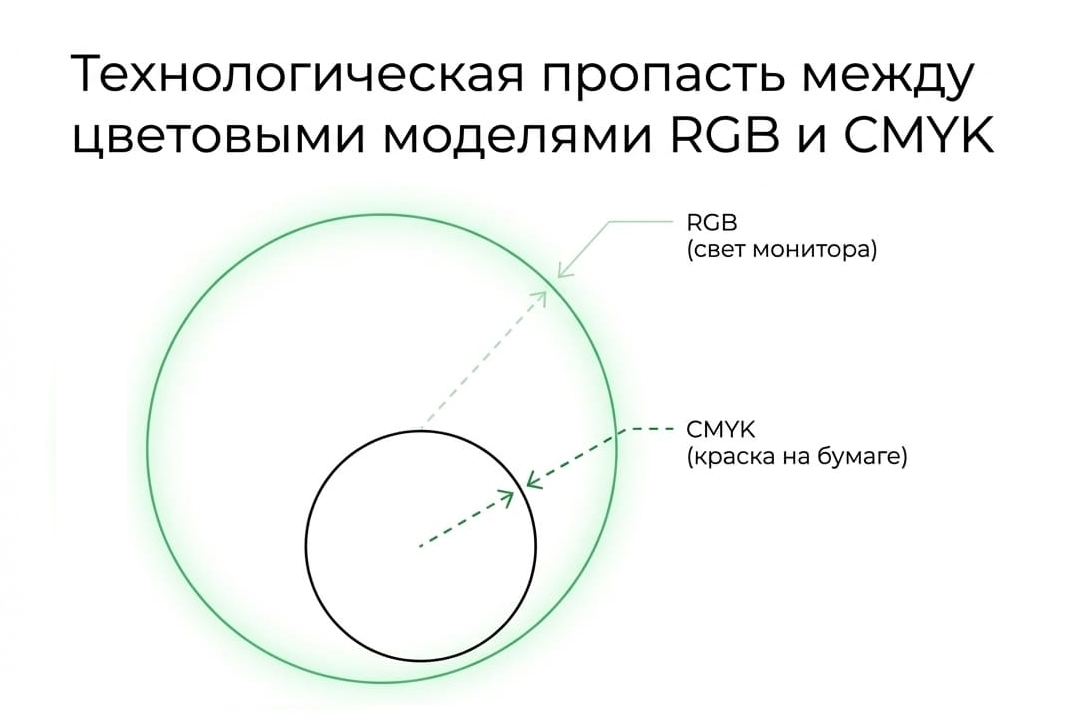
Цветовой охват CMYK существенно уступает RGB. При попытке напечатать сочный изумрудно-зеленый или светящийся ультрамариновый цвет из RGB, печатная машина физически не сумеет их воспроизвести, заменив на похожие доступные, но тусклые аналоги. Перевод всех растровых изображений и векторных плашек в CMYK — строго обязательный шаг. Выполнять эту процедуру нужно до сохранения финального файла в графических редакторах вроде Adobe Photoshop.
| Характеристика | Модель RGB | Модель CMYK |
| Принцип работы | Аддитивная (излучение света) | Субтрактивная (отражение света) |
| Базовые цвета | Красный, зеленый, синий | Голубой, пурпурный, желтый, черный |
| Цветовой охват | Очень широкий. Передает неоновые, кислотные, яркие светящиеся оттенки. | Ограниченный. Физически не может воспроизвести некоторые яркие цвета из RGB. |
| Где применяется | Мониторы, смартфоны, цифровые камеры, сканеры. | Печатные машины, промышленная полиграфия. |
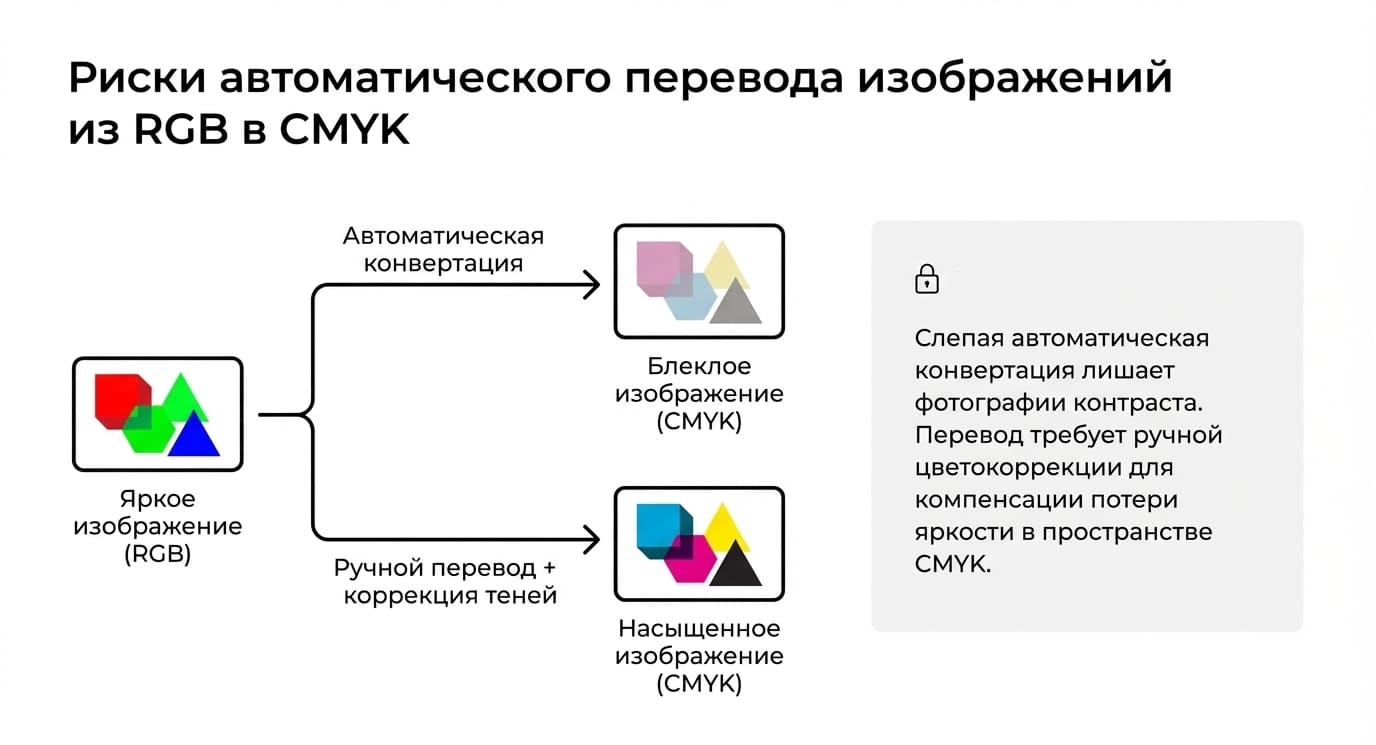
Автоматическая конвертация часто делает фотографии блеклыми и лишает их контраста. Грамотная работа требует ручного перевода каждого изображения с дальнейшей цветокоррекцией. Специалист компенсирует потерю яркости, усиливая контраст, вытягивая тени и корректируя баланс белого уже в цветовом пространстве печатной машины. Только так можно добиться того, что фотографии товаров в брошюре будут выглядеть красиво и достоверно.
Профили цветоделения (FOGRA39 и другие)
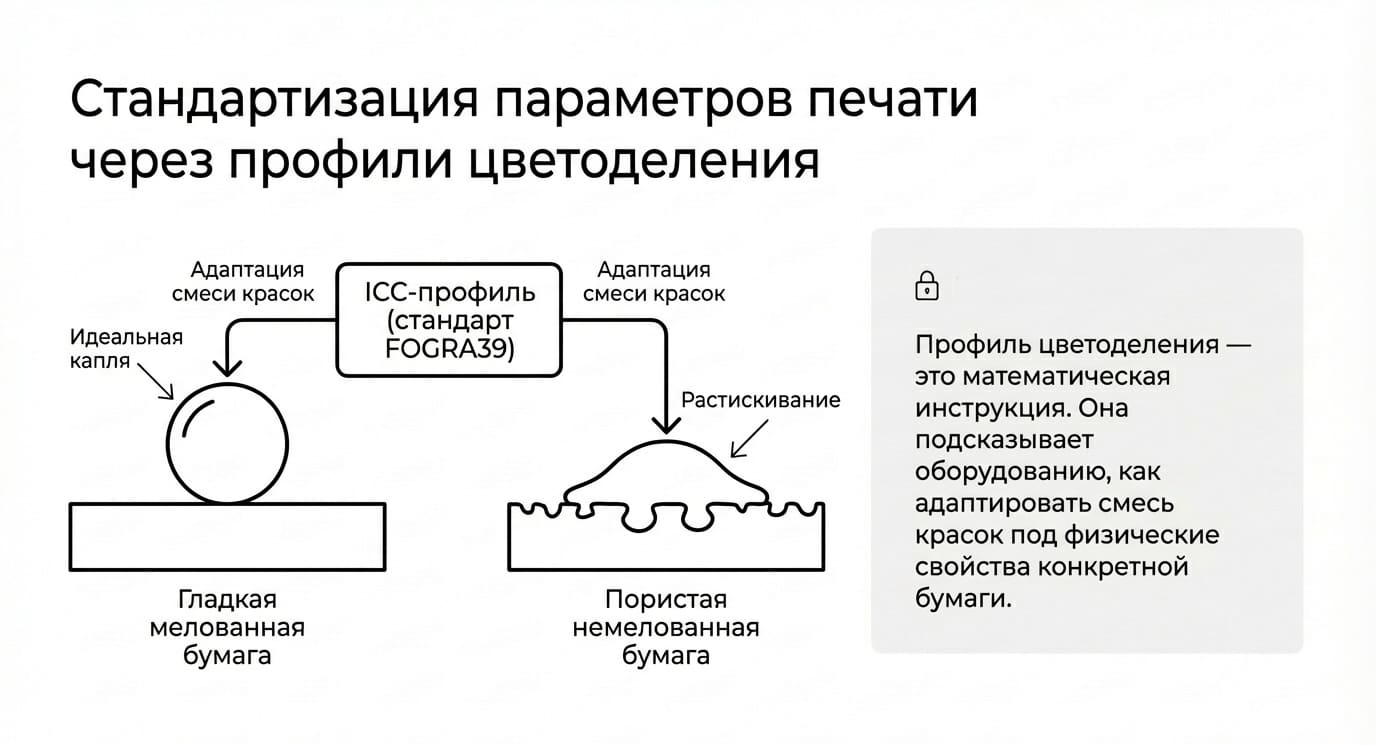
Одного перевода файла в CMYK недостаточно, так как каждая печатная машина и каждый тип бумаги взаимодействуют с краской по-разному. Мелованная глянцевая бумага удерживает каплю чернил на поверхности, сохраняя насыщенность. Офсетная немелованная бумага, напротив, впитывает краску как губка, из-за чего цвета становятся блеклыми, а точки растра увеличиваются в размерах (этот эффект называется растискиванием). Для стандартизации печати были созданы ICC-профили.
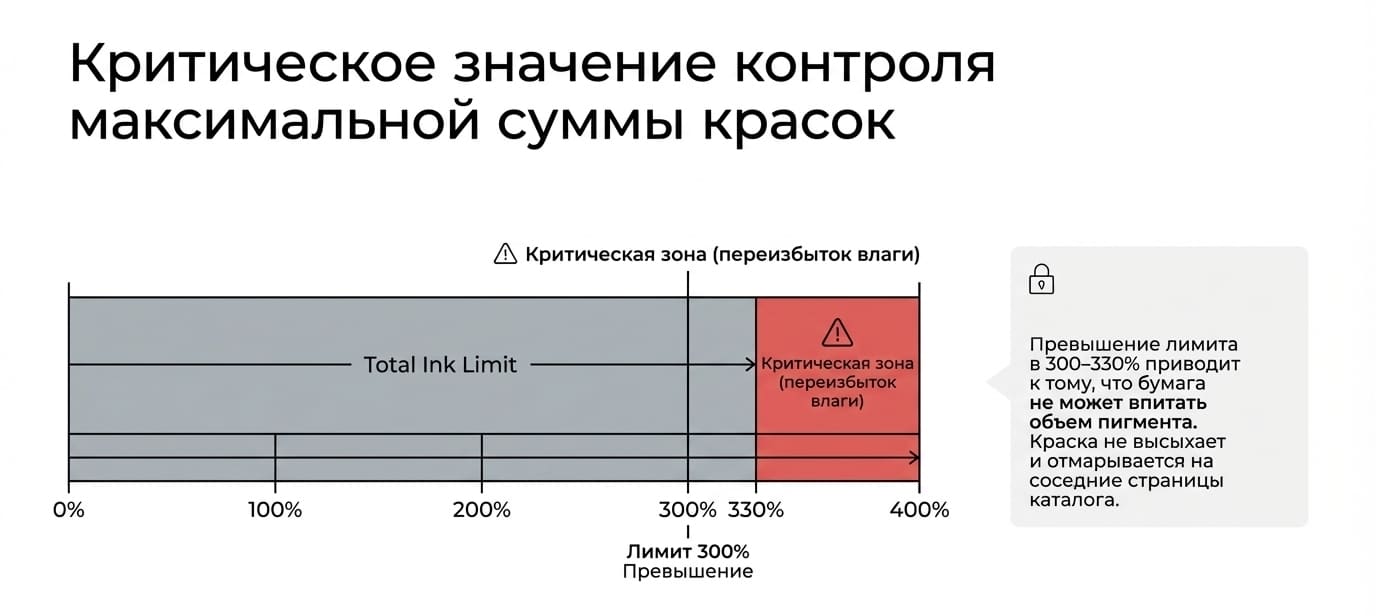
Профиль цветоделения — это математическая таблица, которая подсказывает оборудованию, как нужно смешать базовые краски, чтобы получить нужный оттенок на выбранном типе носителя. Главным стандартом для мелованных бумаг в Европе и странах СНГ стал профиль ISO Coated v2 (на основе стандарта FOGRA39). Он учитывает физические свойства глянцевых и матовых мелованных листов и жестко ограничивает сумму красок (Total Ink Limit или TIL).
Сумма красок — это максимальное количество пигмента, которое может лечь на одну точку бумаги. Если в темном участке фотографии значения всех четырех каналов приближаются к 100%, суммарное значение составит 400%. В реальности бумага физически не впитает такое количество жидкости: она деформируется, краска не высохнет и при сборке каталога отпечатается на соседней странице (эффект отмарывания). Профиль FOGRA39 автоматически срезает эту сумму до безопасных 300-330%. При сохранении документа нужно внедрять тот профиль, который запрашивает конкретное предприятие.
Черный цвет в тексте и плашках (Rich Black)
С черным цветом связан ряд сложностей. В полиграфии существует два принципиально разных вида черного. Первый — это простой чистый черный (C:0, M:0, Y:0, K:100). Второй — составной, или глубокий черный (Rich Black), который получается путем добавления к черной краске заданных процентов голубого, пурпурного и желтого (например, C:50, M:40, Y:40, K:100).
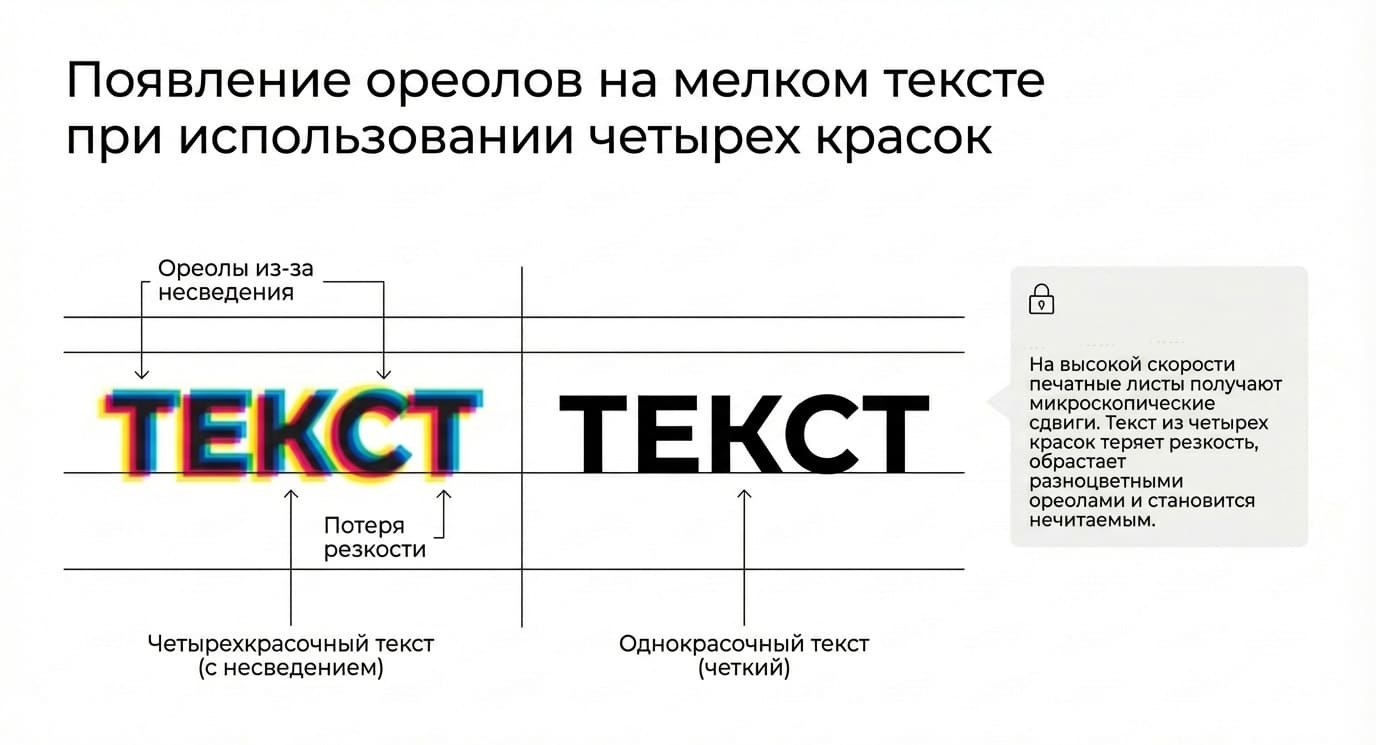
Правило звучит так: весь мелкий текст, тонкие линии и штрихкоды нужно красить только в чистый черный цвет (только K:100). Печать составным цветом означает последовательное нанесение четырех слоев краски. На высокой скорости листы получают микроскопические сдвиги. Если мелкий текст состоит из четырех красок, малейшее несовмещение (несведение) спровоцирует появление разноцветных ореолов вокруг букв. Текст станет размытым, нерезким и трудным для чтения. Для текста, окрашенного в K:100, также автоматически включается параметр Overprint (наложение поверх других цветов), что исключает появление белых зазоров на стыке букв и цветного фона.
Крупные элементы дизайна, широкие рамки, заливки фона и массивные заголовки, напротив, нельзя красить в простой K:100. На большой площади только одна черная краска выглядит не глубокой, а скорее темно-серой, блеклой и плешивой.
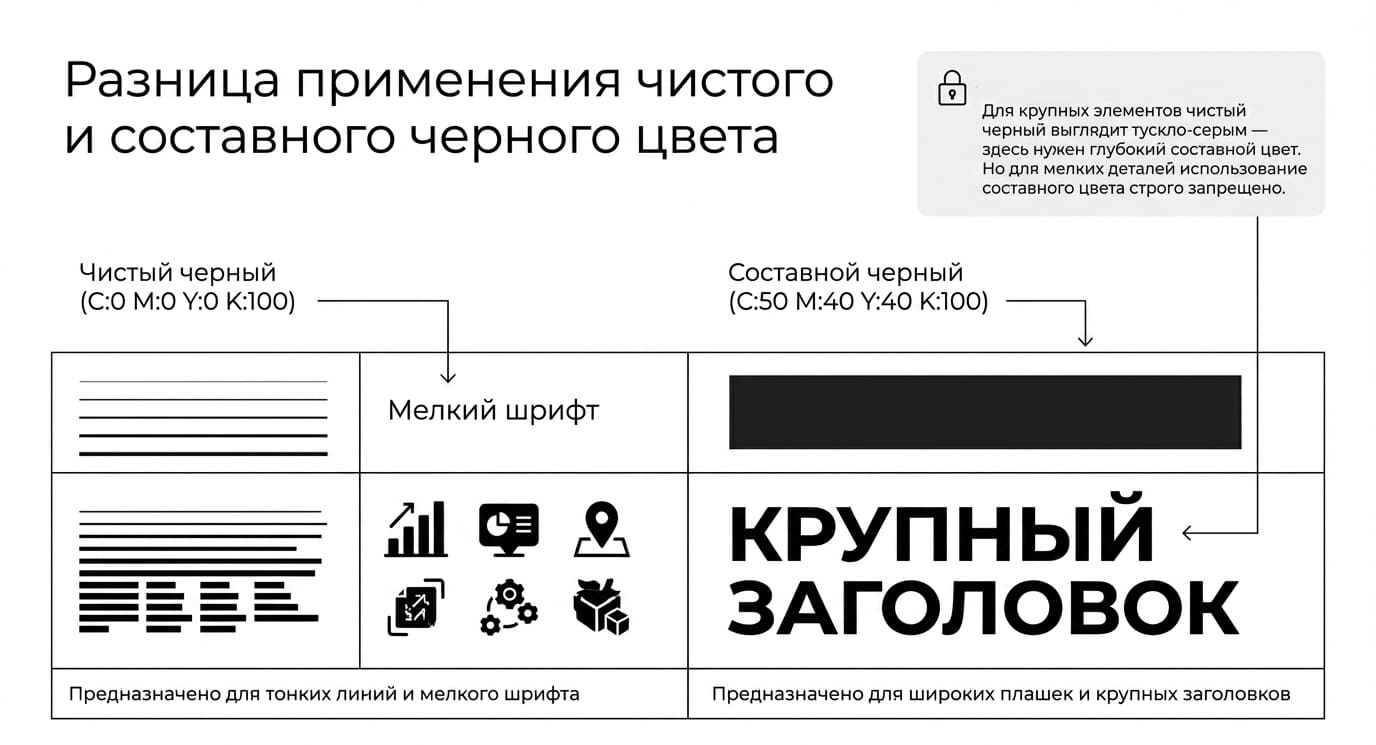
Здесь вступает в работу составной черный. Дополнительные краски делают заливку плотной, насыщенной и бархатистой. Пропорции составного черного стоит уточнять на производстве, так как избыток дополнительных красок может превысить допустимый лимит заливки.
| Тип элемента дизайна | Какой черный использовать | Состав цвета (настройки в CMYK) | Почему именно так |
| Мелкий текст, тонкие линии, штрихкоды | Чистый черный (Simple Black) | C:0, M:0, Y:0, K:100 | Исключает появление разноцветных ореолов из-за микросдвигов (несведения) красок при печати. Текст остается резким. |
| Крупные заголовки, широкие рамки, плашки, фоны | Составной черный (Rich Black) | Пример: C:50, M:40, Y:40, K:100 | Дополнительные краски делают большую площадь заливки глубокой, насыщенной и бархатистой (а не тускло-серой). |
Плюсы и минусы сохранения в PDF/X
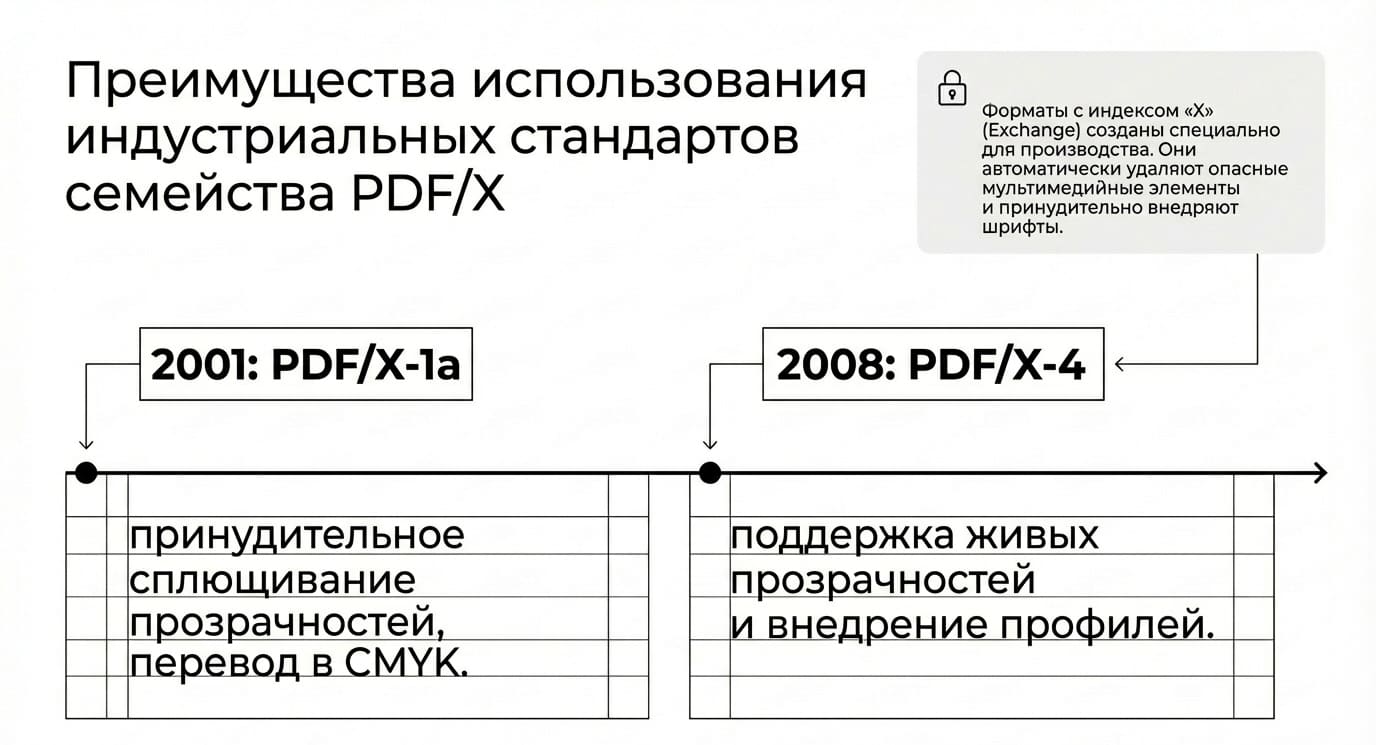
За время своего существования формат оброс десятками функций, и некоторые из них полностью бесполезны и даже вредны для бумажного производства. В файл можно встроить видеоролики, аудиофайлы, интерактивные кнопки, гиперссылки и 3D-модели. Чтобы отделить цифровые излишества от строгих нужд отрасли, Международная организация по стандартизации (ISO) утвердила специальное семейство форматов PDF/X, где буква X означает Exchange (обмен).
Выбор стандарта PDF/X дает уверенность, что файл пройдет базовую валидацию на сохранность данных. Он принудительно запрещает добавление паролей, шифрования, аудиовизуальных материалов и обязывает программу внедрить все шрифты и описать обрезные форматы. Это знак качества, подтверждающий, что документ предназначен как раз для переноса на материальный носитель.
Преимущества форматов PDF/X-1a и PDF/X-4
PDF/X-1a, принятый в 2001 году, десятилетиями оставался самым строгим и пуленепробиваемым стандартом. Его основное отличие — полное отсутствие прозрачностей и принудительная конвертация всех элементов в CMYK или плашечные цвета (Pantone). При сохранении в этот формат все тени, свечения и режимы наложения сплющиваются (флаттерятся), превращаясь в жестко нарезанные непрозрачные векторные и растровые куски. Это исключает ошибки при обработке файла старым оборудованием. Минус стандарта в том, что сплющивание сложных прозрачностей иногда вызывает появление тонких белых линий на стыках фигур, которые могут проявиться на готовом оттиске.
PDF/X-4, утвержденный в 2008 году, — индустриальный эталон. Он поддерживает «живые» прозрачности, не разбивая фигуры на части, и допускает внедрение элементов с цветовыми профилями, оставляя процесс финального цветоделения на откуп процессору печатной машины. Этот формат дает более высокое качество проработки градиентов и теней. Большинство передовых типографий советуют использовать как раз PDF/X-4. Однако перед отправкой тиража в небольшую компанию стоит убедиться, что их программное обеспечение поддерживает новые стандарты, иначе безопаснее будет откатиться к надежному X-1a.
| Формат PDF | Год принятия | Работа с прозрачностями | Цветоделение | Когда использовать |
| PDF/X-1a | 2001 | Сплющивает (флаттерит) в непрозрачные куски. Есть риск появления белых линий на стыках. | Принудительно конвертирует всё в CMYK или Pantone. | Самый надежный вариант, если вы не уверены в современности оборудования типографии. |
| PDF/X-4 | 2008 | Поддерживает «живые» прозрачности, сохраняет качество теней и градиентов. | Допускает внедрение профилей, оставляет цветоделение процессору машины. | Индустриальный эталон. Лучший выбор для передовых современных типографий. |
Ошибки при экспорте через стандартные пресеты программ
Многие начинающие специалисты полагаются на встроенные наборы настроек, например, «Высококачественная печать» (High Quality Print) или «Полиграфическое качество» (Press Quality) в приложениях Adobe. Эти пресеты не служат универсальным решением и часто скрывают в себе фатальные уязвимости.
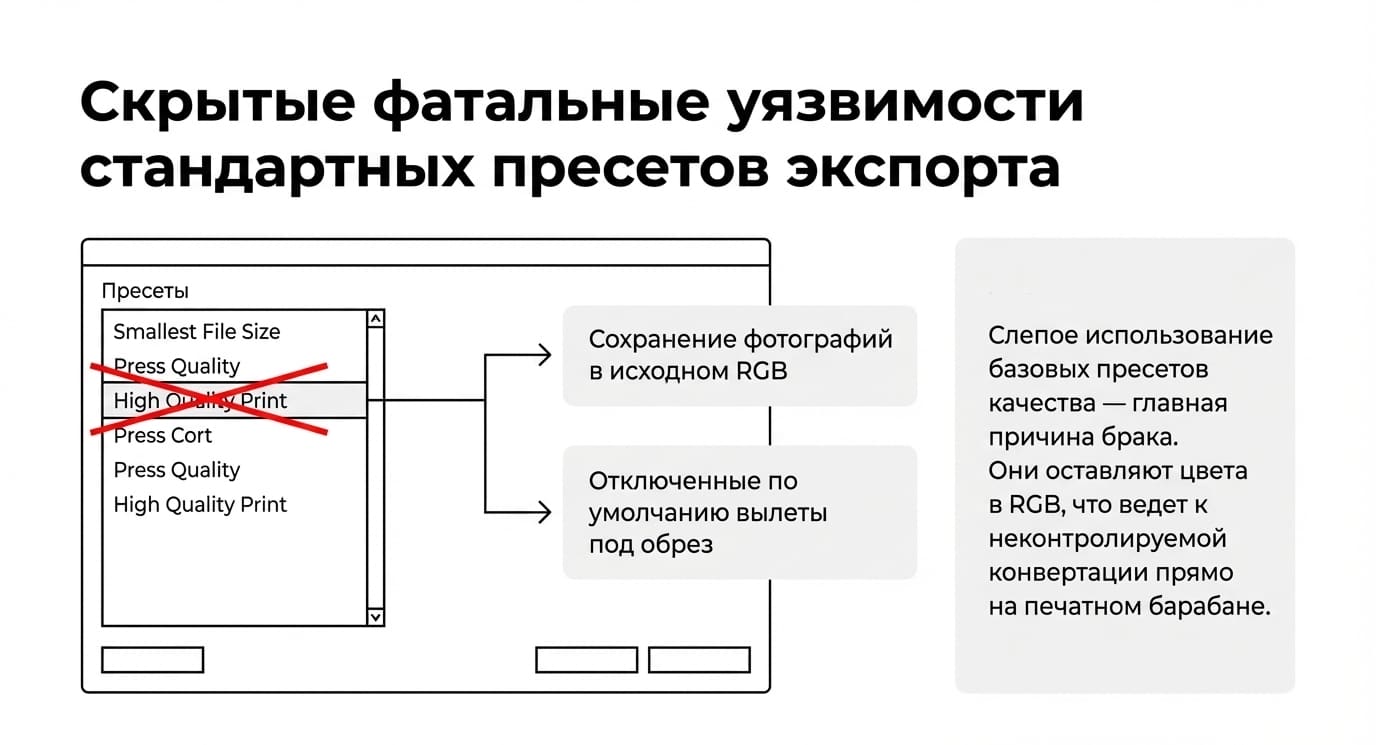
Пресет High Quality Print изначально настроен так, чтобы сохранять оригинальное цветовое пространство. Он оставит все фотографии в RGB, что точно закончится неконтролируемой конвертацией цвета непосредственно в печатной машине, результат которой невозможно предугадать. К тому же стандартные пресеты по умолчанию не включают настройки вылетов. Пользователь вынужден вручную зайти на вкладку «Метки и выпуски за обрез» (Marks и Bleeds) и активировать применение настроек документа. Слепое нажатие кнопки экспорта без понимания скрытых параметров в диалоговом окне выступает одной из главных причин возврата макетов на доработку.
Требования к шрифтам и изображениям
Визуальный фундамент брошюры строится на двух китах: текстовой информации и графическом наполнении. Любая техническая ошибка в этих компонентах моментально бросается в глаза конечному читателю. Важно, чтобы шрифты оставались кристально четкими, а иллюстрации — детализированными и лишенными пикселизации.
Векторная и растровая графика ведут себя по-разному в процессе печати. Понимание их природы помогает выбрать правильные настройки на финальной стадии сохранения.
Перевод шрифтов в кривые или их внедрение в файл
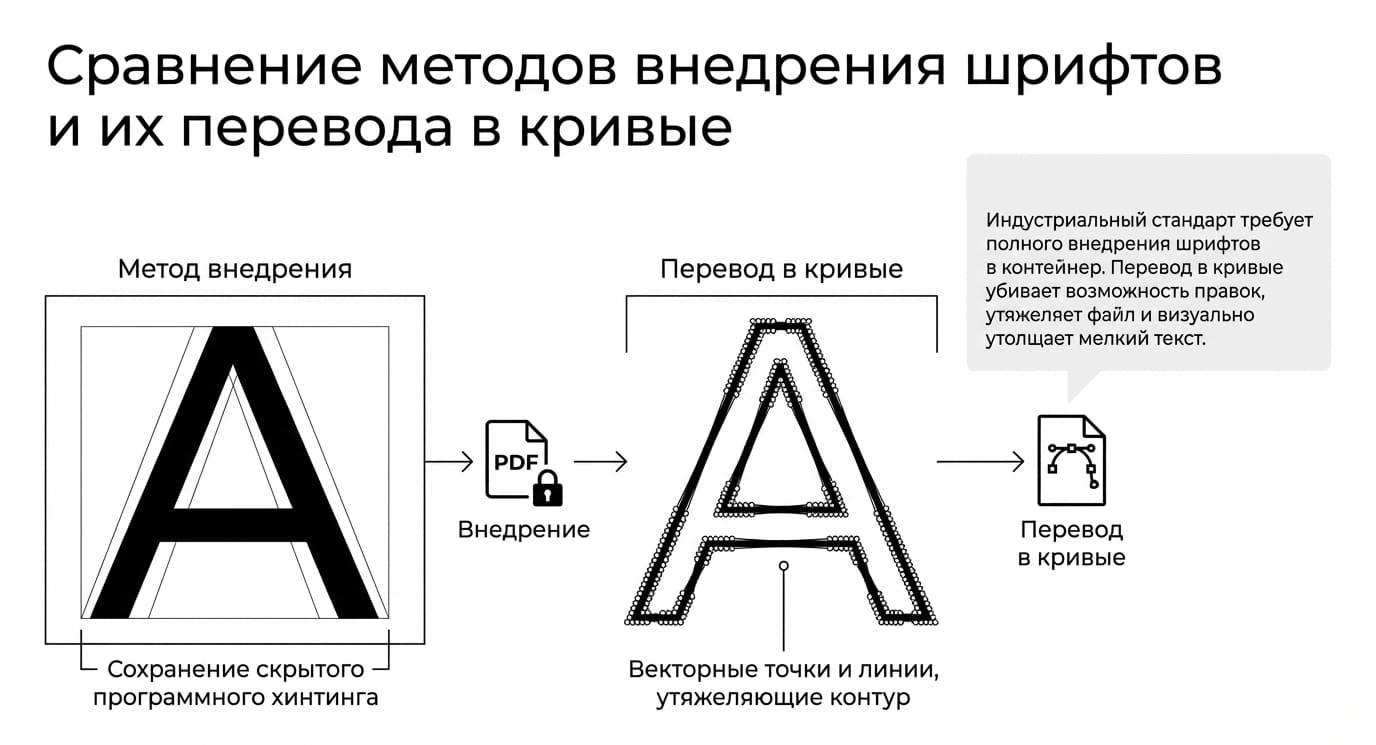
Текст в программах верстки — это набор символов, ссылающихся на системный шрифтовой файл. Если этот файл не найден на компьютере инженера, программа попытается заменить его на стандартный шрифт (например, Arial или Minion), что полностью разрушит верстку. Чтобы этого избежать, существует два метода: внедрение (embedding) и перевод в кривые (outlining).
Перевод в кривые предполагает трансформацию редактируемого текста в набор нередактируемых векторных контуров (точек и линий). Текст перестает быть текстом, становясь обычным рисунком. Плюс этого метода — в полной гарантии того, что форма букв не изменится никогда. Минусов намного больше: файл становится очень тяжелым, пропадает шанс внести любые минимальные текстовые правки (исправить опечатку), а на мелком кегле буквы могут визуально стать слегка толще из-за потери хинтинга (программной коррекции отображения шрифта).
Текущий стандарт предполагает полное внедрение шрифтов в PDF-контейнер. При сохранении программа автоматически запаковывает подмножества символов внутрь документа. Это сохраняет изящество типографики, небольшой вес файла и функцию поиска текста. Переводить шрифты в кривые стоит только при подготовке логотипов, коротких рекламных слоганов крупным кеглем или, когда лицензия шрифта аппаратно блокирует его внедрение в другие файлы.
| Метод обработки | Суть метода | Плюсы | Минусы и риски |
| Внедрение (Embedding) (Текущий стандарт) | Сохранение подмножества символов прямо в PDF-контейнер. | Небольшой вес файла, возможность поиска по тексту, идеальная четкость типографики. | Невозможен, если лицензия шрифта аппаратно блокирует внедрение. |
| Перевод в кривые (Outlining) | Трансформация текста в нередактируемый векторный рисунок. | Гарантия, что форма букв никогда не изменится. Подходит для логотипов и крупных слоганов. | Файл становится тяжелым, невозможно исправить опечатку, мелкий шрифт визуально утолщается. |
Разрешение растровых изображений (строго 300 dpi)
В отличие от масштабируемого вектора, растровые изображения (фотографии, текстуры) состоят из фиксированного количества пикселей. Главным параметром здесь выступает разрешение — количество точек на квадратный дюйм (DPI или PPI). Картинки, скачанные из интернета, имеют разрешение 72 или 96 dpi. На мониторе они выглядят отлично, но при переносе на бумагу превратятся в размытое месиво из крупных квадратов.
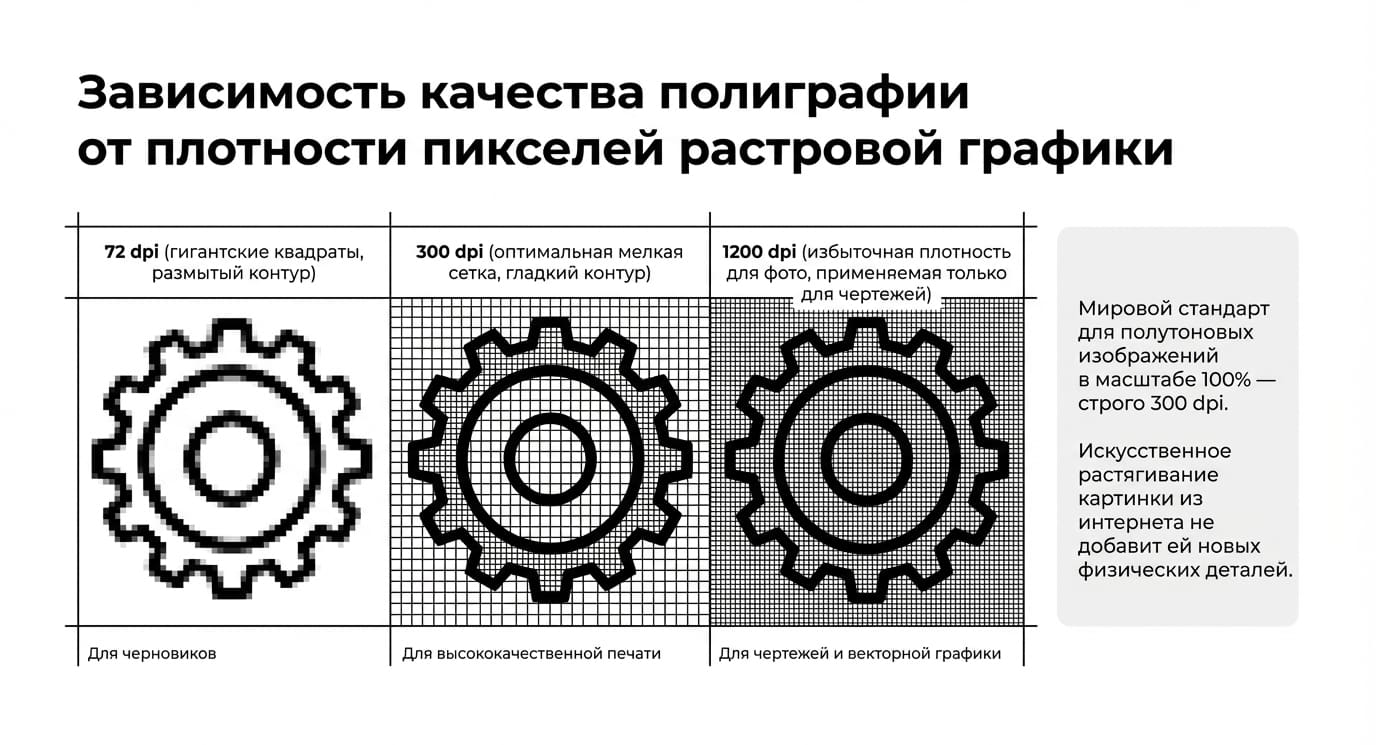
Для хорошей полиграфической печати мировым стандартом выбрано разрешение 300 dpi при масштабе 100%. Это число не взято с потолка. Оно зависит от линиатуры растра (частоты сетки, через которую печатная машина наносит точки краски). Разрешение 300 dpi дает точное соответствие, при котором человеческий глаз не видит зернистости, воспринимая фотографию как единое и плавное полотно.
Попытка обмануть физику путем искусственного увеличения разрешения (апскейлинга) картинки с 72 до 300 dpi в фоторедакторе не добавит ей новых деталей. Программа только размножит существующие пиксели и сделает изображение замыленным. Хороший макет сразу должен собираться из исходников высокого разрешения. Исключение составляют только монохромные штриховые изображения (черно-белая графика без полутонов, сканированные чертежи, гравюры) — для их четкой отрисовки требуется разрешение от 600 до 1200 dpi.
| Тип изображения | Источник | Рекомендуемое разрешение | Что будет при печати |
| Картинки из интернета | Web-сайты, поисковики | 72 или 96 dpi | Размытое месиво из крупных квадратов (пикселизация). |
| Стандартные фотографии | Профессиональные исходники | 300 dpi (при масштабе 100%) | Идеальная гладкость, глаз не видит растровой зернистости. |
| Черно-белая графика (штриховая) | Чертежи, гравюры, сканы без полутонов | От 600 до 1200 dpi | Максимально резкие и четкие края линий. |
Рекомендации по постраничному сохранению
Многостраничные издания подчиняются строгой логике сборки. То, как дизайнер видит проект на экране, часто противоречит тому, как машина должна выводить его на печатную форму. Каталог — это не только набор разрозненных картинок, это сложная система из сложенных и скрепленных бумажных листов.
Правильная организация страниц внутри документа критически важна для автоматизации производственного цикла. Неверная подача материала вынуждает инженеров совершать ручные действия, что увеличивает риск фатальной ошибки.
Почему типографии требуют пополосный PDF (без разворотов)?
В процессе дизайна специалист работает с разворотами. Это помогает видеть левую и правую страницы одновременно, оценивать композицию, переносить элементы через корешок. Однако передавать в печать файл в виде готовых разворотов строго запрещено. Документ нужно передавать пополосно, где каждая страница каталога выступает отдельной страницей в PDF.
Это связано с технологией спуска полос. Печатная машина не печатает страницы по одной. Она наносит изображение на большие форматы (например, А1 или А2), на которых размещается сразу восемь или шестнадцать страниц. Отдельное программное решение автоматически расставляет полосы в сложной последовательности. Для брошюры на 32 страницы первая полоса будет напечатана рядом с тридцать второй, а вторая — рядом с тридцать первой. После печати большой лист складывается несколько раз (фальцуется), образуя тетрадь, и только после обрезки страницы выстраиваются по порядку.
Если автор макета присылает файл разворотами, программа спуска полос не может корректно разделить их. Препресс-инженеру придется вручную разрезать каждый разворот пополам. Если же в макете есть элементы, переходящие с левой полосы на правую, при ручной резке они почти точно сместятся, испортив финальный вид разворота в готовом каталоге.
Как правильно нумеровать страницы в файле?
Порядок страниц в электронном документе обязан совпадать с физической структурой будущей брошюры. Первая страница файла выступает первой страницей обложки, вторая — внутренней стороной обложки (вторая сторонка), далее идет блок, а финальные две страницы файла — это третья и четвертая сторонки обложки.
Важнейшее правило относится к количеству полос. Для каталогов, скрепляемых на скобу, общее количество страниц нужно делать кратным четырем (8, 12, 16, 20 и больше). Физически невозможно скрепить скобой брошюру из 14 страниц, так как лист бумаги имеет четыре стороны (две с одной половины сгиба и две с другой). Если материалов не хватает, нужно добавлять пустые белые полосы в конец блока или на внутренние стороны обложки. Пустые страницы (blank pages) должны присутствовать в PDF-файле, чтобы автоматика правильно рассчитала спуск.
Обложки для изданий с клеевым бесшвейным скреплением (КБС) часто готовятся отдельным файлом, так как они учитывают толщину корешка. Размер корешка рассчитывается технологом по количеству страниц и толщине бумаги, которую выбрали. Тогда блок передается одним многостраничным файлом, а обложка — цельным разворотом, содержащим заднюю часть, корешок и переднюю часть.
| Параметр сборки файла | Требование типографии | Почему это важно |
| Формат подачи страниц | Строго пополосно (по 1 странице подряд), без разворотов. | Программа спуска полос не может корректно разделить развороты. При ручной резке сместятся элементы дизайна. |
| Количество полос (скрепка) | Должно быть кратно 4 (8, 12, 16, 20 страниц и т.д.). | У бумажного листа 4 стороны при сгибе. Недостающие полосы заменяются пустыми белыми страницами в файле. |
| Подготовка обложки (КБС) | Блок отдельно, обложка отдельно цельным разворотом (задняя часть + корешок + передняя). | Требуется точный расчет толщины корешка технологом в зависимости от плотности бумаги. |
Часто задаваемые вопросы (FAQ)
На этапе передачи материалов в работе регулярно возникают схожие вопросы. Полиграфическая терминология кажется сложной, а системные уведомления программ вызывают тревогу. Разбор самых частых ситуаций помогает снять напряжение и найти решение без помощи извне.
Ответы на эти вопросы дают базовую грамотность, которая помогает дизайнеру контролировать результат своей работы еще до отправки на проверку.
Что делать, если PDF-файл получился слишком тяжелым?
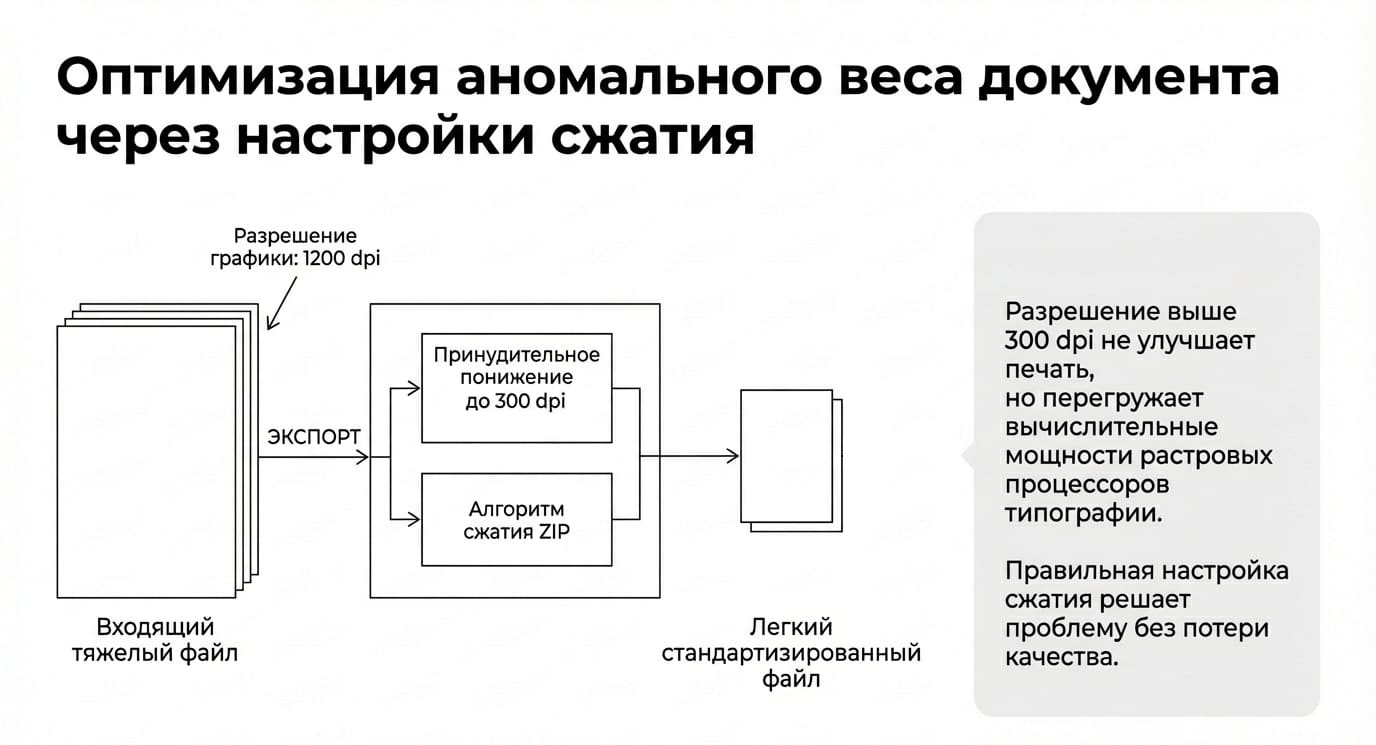
Аномально большой вес файла (например, больше 500 мегабайт для небольшой брошюры) обычно сигнализирует о неправильной обработке графики. Причиной служат помещенные в верстку растровые изображения большого размера. Если в макет вставлена фотография с разрешением 1200 dpi, программа сохранит ее с избыточной информацией, которая никак не улучшит качество печати, но катастрофически перегрузит систему. Другая частая причина — добавление сложной векторной графики с тысячами узлов (например, детализированных архитектурных чертежей или топографических карт).
Выход лежит в настройках экспорта. На вкладке «Сжатие» (Compression) нужно установить принудительное понижение разрешения (Downsampling) всех цветных и полутоновых изображений до 300 dpi. Для метода сжатия рекомендуется выбрать ZIP (если приоритет — полное сохранение качества без потерь) или JPEG с максимальным качеством (Maximum). Это сильно уменьшит размер документа без визуального ущерба для полиграфии. Векторную графику со сложными градиентными сетками иногда стоит растрировать в самом макете перед сохранением.
Можно ли прислать файл в формате Word или PowerPoint?
Офисные пакеты программ от Microsoft созданы для документооборота и презентаций, но они совершенно непригодны для коммерческой полиграфии. Программы вроде Word или PowerPoint работают только в цветовом пространстве RGB, они лишены инструментов, чтобы задать вылеты под обрез, и не поддерживают полиграфические стандарты работы со шрифтами.
При попытке вывести офисный документ на печать возникают непредвиденные вещи. Цвета тускнеют, текстовые блоки могут хаотично съехать из-за разницы установленных принтеров по умолчанию в системе автора и исполнителя. Алгоритмы Word сами сжимают фотографии до экранного разрешения, безвозвратно уничтожая качество. Типографии очень неохотно берут такие файлы в работу, и если берут, то снимают с себя любую ответственность за итоговый вид тиража. Перевод Word в PDF возможен через функцию «Сохранить как», но он потребует длительной и дорогой доработки при участии специалистов допечатного отдела.
Как проверить PDF на наличие ошибок перед отправкой?
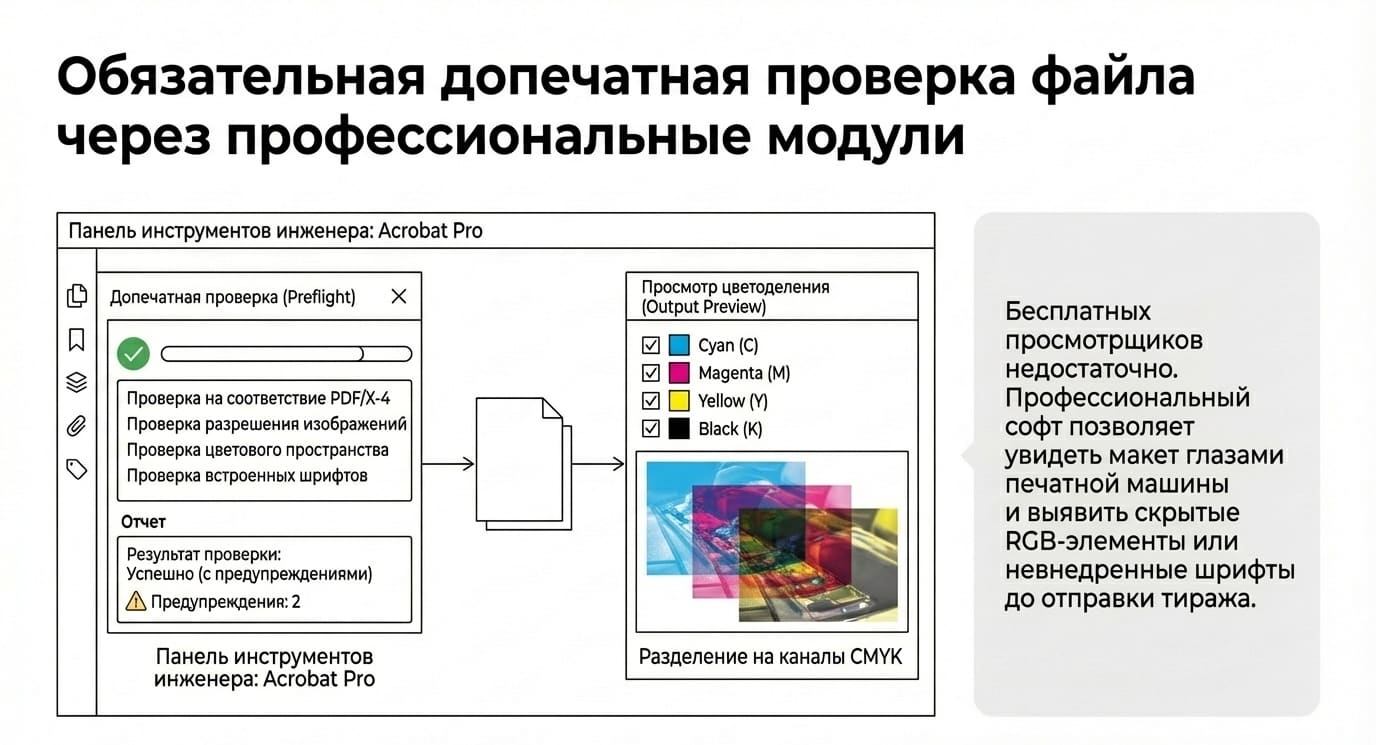
Осмотра файла в стандартном бесплатном просмотрщике недостаточно. Для полноценного контроля нужна программа Adobe Acrobat Pro. В ней заложен мощный набор инструментов для инженеров. Сначала нужно открыть панель «Просмотр цветоделения» (Output Preview). Этот инструмент дает возможность увидеть макет глазами печатной машины: можно отключать отдельные каналы CMYK, проверять, лежит ли мелкий черный текст только в канале Black, и выявлять зоны, превышающие допустимый предел суммы красок.
Вторым полезным инструментом выступает модуль «Допечатная проверка» (Preflight). Он содержит готовые профили, которые автоматически сканируют документ на присутствие RGB-изображений, картинок с низким разрешением, невнедренных шрифтов и нехватку вылетов. Программа выдаст подробный отчет с указанием страниц и отдельных элементов, нарушающих технологические нормы. К тому же стоит просмотреть макет при масштабе 400% и проверить отсутствие пикселизации на логотипах и четкость контуров векторной графики.
Выводы
Путь от яркой идеи до хрустящего глянцевого издания требует строгого соблюдения технологической дисциплины. Полиграфия не терпит приблизительности и допущений. Каждая миллиметровая ошибка в геометрии или ошибка при выборе цветового профиля могут обернуться испорченным тиражом, сорванными сроками рекламной кампании и выброшенным бюджетом.
Правильный файл — залог идеального тиража
Корректно подготовленный PDF-контейнер выступает надежным щитом, защищающим вашу интеллектуальную и визуальную собственность в агрессивной среде промышленного производства. Он дает уверенность, что машина отрежет бумагу как раз там, где было задумано, лица людей на фотографиях сохранят естественный оттенок кожи, а тонкие шрифты останутся изящными и читаемыми.
Погружение в технические детали вылетов, безопасных зон, цветоделения и стандартов форматов делает создателя макета полноправным участником производственного процесса. Грамотная работа исключает этап бесконечных правок и согласований с препресс-инженерами. Передавая на производство чистый, стандартизированный файл, вы не только заказываете печать — вы с математической точностью прогнозируете отличный результат, который понравится вашим клиентам и партнерам. Поэтому стабильно высокий уровень печати начинается не в печатном цехе, а на рабочем столе компьютера в момент правильного сохранения финального макета.